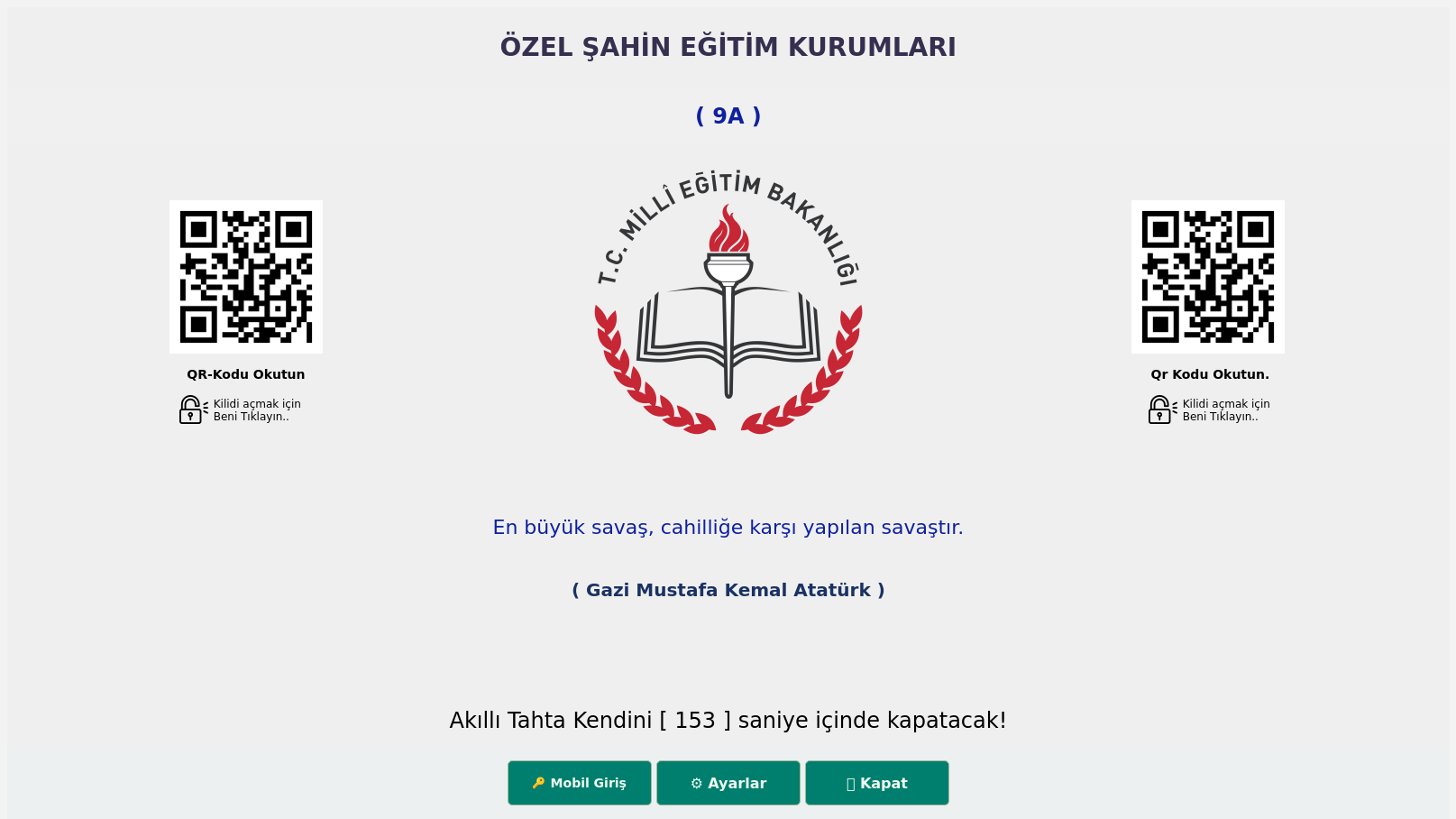
Pardus 23.4 Usbkey Kilit Programı v1.0

   
Pardüs Usbkey Kilit Programı; PARDUS İşetim sistemi için akıllı tahtaları yetkisiz kullanımlardan korumak üzere geliştirilmiş bir Akıllı Tahta Kilit programıdır. Bu Kilit Programı sayesinde Akıllı tahtaları USB Bellklerden ve Android ve Iphone Cep telefonunuzdan Mobil Anahtar oluşturarak veya QR-KOD'u kullanarak tahtayı açabilirsiniz.


Padus Debian 23.4 için Kilit Programını aşağıdaki butonu tıklayarak indirebilir sininiz.

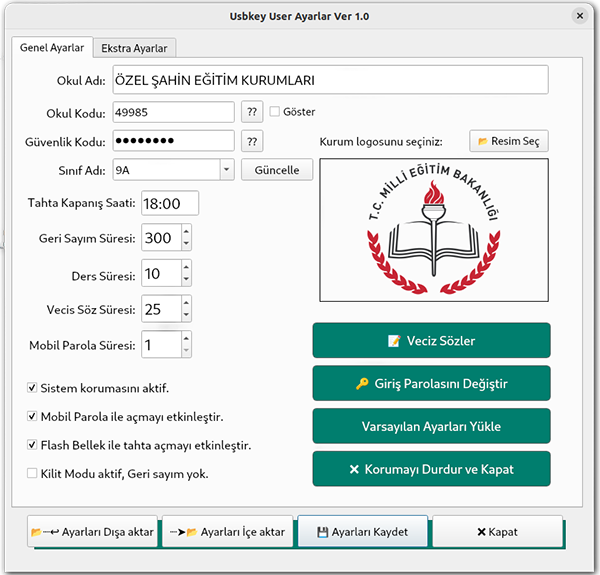
Pardus Usbkey Kilit Programı Kurulumu & Ayarlar Penceresi

Yukarıdaki indirme linkinden İndirdidiğiniz arşiv dosyasından "pardus-usbkey-kilit-programi.deb" kurulum paketini Pardus 23.4 te Yetkili Kullanıcıda çalıştırın. Kurulum yaptıktan sonra kilit programı otomatik olarak açılacaktır. Ayarlar butonunu kullanarak ayarlar penceresini açın. Usbkey Admin Yönetici Programında tanımladığınız Okul Adı, Okul Kodu, Güvenlik Kodu ve Sınıf Adı alanlarını girerek kilit programının temel ayarlarını yapabilirsiniz.

Bu ayarları yaptıktan sonra ayarlara giriş şifresini değiştirmeyi unutmayın. Varsayılan giriş şifresiı 12345 dir. Sistem güvenliği için bu şekilde bırakmayın.

Ayarları tamamlayıp kaydettikten sonra "Ayarları dışa aktar" butonu ile ayarları masaüstündeki "Usbkey Ayarlar" isimli klasöre kaydebilirsiniz. Sonraki kurulumda "Ayarları içe aktar" butonu ile ayarları hızlıca sonraki tahtalar için yapabilirsiniz.

Çok Önemli Not: Sistemin çalışması için Usbkey Admin'de tanımladığınız Okul Kodu ve Güvenlik Kodu Kilit Programında da aynı olması gerekir. Aksi takdirde sistem çalışmaz.

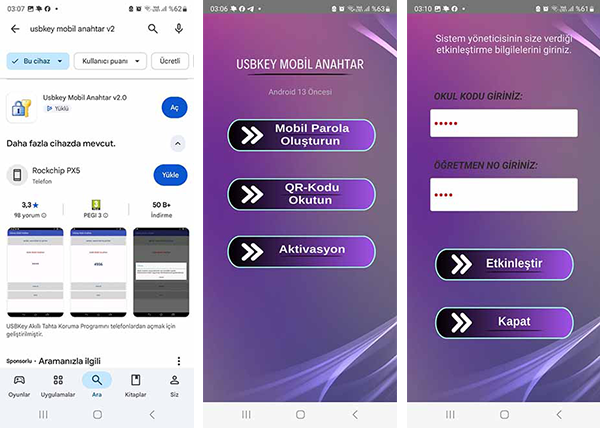
madde imi Mobil Uygulama ile Android ve IOS (IPHONE) İşletim sistemli Cep telefonlarından ve tabletlerden Qr-kod okutarak ve Mobil Anahtar oluşturarak Akıllı Tahtanin Kilidini açabilirsiniz (Google play Strore ve AppStore'dan Usbkey Mobil Anahtar'ı ücretsiz indirilebilir).
madde imi Flash Bellekleri anahtar yaparak flash bellekler ile tahtayı açabilirsiniz.

madde imi Anahtar Flash Bellek olmadan Usbkey Admin 'den her güne özel üretilen günlük parolası ile akıllı tahtaları açabilirsiniz.

madde imi Kurulumu Pardüs Yetliki Kullanıda yaptığınızda otomatik olarak tüm kullanıcıların açılışına yerleşir. Herbir kullanıcı içinde ayrı ayrı ayar yapmanız gerekmez.

madde imi Veciz Sözler ile Akıllı tahta kilit ekranında iken eğitici veciz sözler gösterebilirsiniz.

madde imi Kendini Koruma özelliği ile uygulam kapatılsa bile otomatik olarak yeniden devreye girer.

madde imi Ayarları Dışa aktar özelliği ile kullanıcı ayarlarını masaüstündeki bir klasöre otomatik olarak kaydedebilirsiniz. Bu ayararı flash belleğinize kopyalayarak bu ayarları diğer tahtalara "Ayarları içe aktar" seçeneği ile tranfer edebilir siniz.

madde imi İsterseniz Kilit modunu Aktif Et, seçeneği ile ilk açılıştaki geri sayımı devre dışı bırakılarak teneffüslerde açık kalması sağlanabilirsiniz.

madde imi Otomatik Kilitlenme'yi aktif ederek ders bitiminde tahtanın otomatik olarak kilitlenmesini sağlayabilirsiniz. Böylelikle geç açılan tahtanın teneffüslerde tahta açık kalma ihtimali ortadan kalkar.

madde imi Kapanış saatini belirleyerek tahtanın gün sonunda istediğiniz bir zamanda otomatik olarak kapanmasını sağlayabilirsiniz.

Pardus Usbkey Kilit Programı Kurulumu

madde imi indirme linkini kullanarak programı indirin. İndirilen arşiv dosyasını açın USBKey_Admin_v1.6.32.exe kurulum dosyasını windows yönetici bilgisayarına kurun. "pardus-usbkey-user-kilit_programi.deb" Pardus kurulum paketini tahtalara kuracağız.

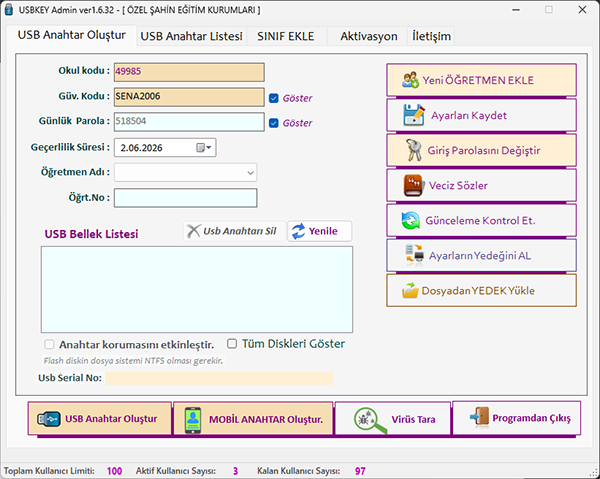
madde imi Öncelikle USBKey_Admin_v1.6.32.exe kurulum dosyasını sistemi yöneteceğiniz windows bilgisayara kurun. Kurulumu yaptıktan sonra programı çalıştırarak okula özgü ayarları yapın. Varsayınan giriş parolası 12345 dir.

Aşağıdaki bilgileri girerek Usbkey Admin'nin çalışması için gerekli temel ayarları yapabilirsiniz.

madde imi Okul Kodu: M.E.B kurum kodunu girebilirsiniz.

madde imi Güvenlik Kodu: sadece büyük harfleri kullanarak okula ait bir güvenlik kodutanımlayın. ör: FATIH1453, SAHIN.1977 gibi.

madde imi Günlük Parola:Sistem tarafından otomatik oluşturlur. Bu parola ile mobil girişten parola ile tahtayı açıp kullanabilirsiniz. Bu parola hergün değişir.

madde imi Öğretmen Ekle Butonu: Okulda sistemi kullanacak tüm öğretmenlerin isimlerini burdan sisteme ekleyebilirsiniz.

madde imi Mobil anahtar Oluştur Butonu: Öğretmenleri sisteme ekledikten sonra cep telefonu kullancak öğretmelerin mobil uygulamalarını etkinleştire bilmeleri için herbir öğremen için mobil anahtar oluşturmanız gerekmektedir. Aksi halde mobil uygulamalar etkinleştirilemez.

madde imi Usb Anahtar Oluştur Butonu: Flash bellekleri anahtar olarak tanımlamak için kullanılır. Öğretmen adını ve anahtar yapılacak flash belleği seçerek mobil anahtar oluştur butonuna tıklayarak flash belleği anahtar yapabilirsiniz.

madde imi Sınıf Eke Sekmesi: Bu bölümden okul daki sınfların sisteme ekleyebilirsiniz. Bu sayede sınıflardaki tahtaların açık mı? kapalı mı? olduğunu görebilirsiniz.


Android Mobil Uygulamasının Yüklenmesi

Android telefonları için usbkey mobil anahtar v2'ı uygulamasını google play'den indirip daha önceden öğretmenler için tanımlanmış olan mobil anahtar bilgilerini; Öğretmen No ve Okul Kodu'nu aktivasyon bölümünden girerek uygulamayı etkinleştirip kullanabilirsiniz.

Mobil uygulama güvenlik zafiyeti oluşmaması için etkinleştirme bilgileri ile bir defa etkinleştirebilir. Uygulamayı kaldırıp yeniden yüklerseniz yada telefon değiştirirseniz Usbkey Admin'den sizin için oluşturulan mobil anahtarı silip yeniden oluşturarak bir defa daha etkinleştirme hakkı elde edebilirsiniz.

I-Phone IOS Uygulamasının Yüklenmesi

madde imi Usbkey Mobil Anahtar uygulamasını I-Phone telefonlar için appStore'dan indirip yükleyerek android mobil uygulamasında olduğu gibi etkinleştirme işlemini tamamlayıp kullanabilirsiniz.


Hızlı Erişim Linkleri
Mercan Yazılım Hızlı Erişim